پست ها اساساً محتوای منظم و در عین حال خاص (مانند اخبار) هستند. آنها همان مواردی هستند که شما برای اطمینان از تازه بودن ، مرتبط بودن و جالب بودن سایت WordPress خود استفاده می کنید. به طور پیش فرض ، پست ها با ترتیب معکوس در صفحه اصلی شما ذکر شده اند (البته این قابل تغییر است).
پست ها را می توان به دسته ها و برچسب های مختلف طبقه بندی کرد ، بنابراین بازدید کنندگان سایت شما (و موتورهای جستجو) می توانند آنها را با سهولت بیشتری پیدا کنند. علاوه بر این ، بازدیدکنندگانی که در خبرمایه RSS (RSS) واقعاً ساده شما ثبت نام کرده اند پست های شما را مستقیماً به آنها ارسال می کنند. این باعث می شود اشتراک پست های شما بسیار راحت تر شود و به نوبه خود بازدید شما افزایش یابد.
پست ها را معمولا در صفحه ای به نام وبلاگ قرار میدهند
وبلاگ جنبه مهم تقریباً هر وب سایتی است ، تا حدی که به طور پیش فرض ، وردپرس پست های شما را در صفحه اصلی لیست می کند. با این حال ، اگر می خواهید صفحه اصلی خود را “ساکن” کنید ، باید مکان دیگری را برای پست های خود پیدا کنید.
در این مقاله ما به شما اموزش میدهیم چگونه پست های خود را در وردپرس قرار دهید.
برای شروع ایجاد اولین پست وردپرس خود ، منوی داشبورد WordPress را باز کنید
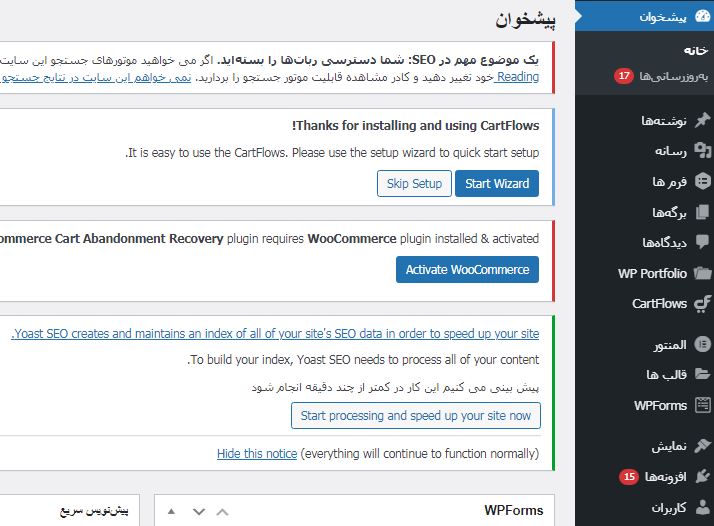
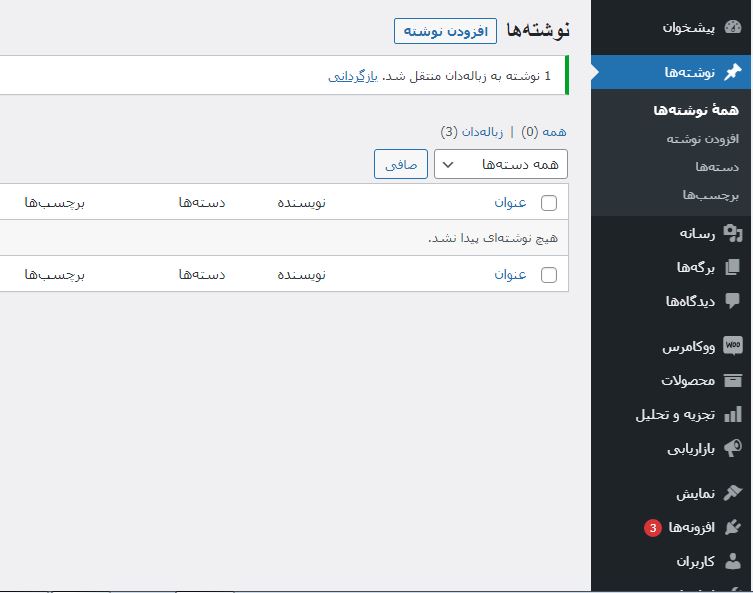
در منوی پیشخوان وردپرس بر روی نوشته ها کلیک کنید.
سپس روی افزودن نوشته بزنید.
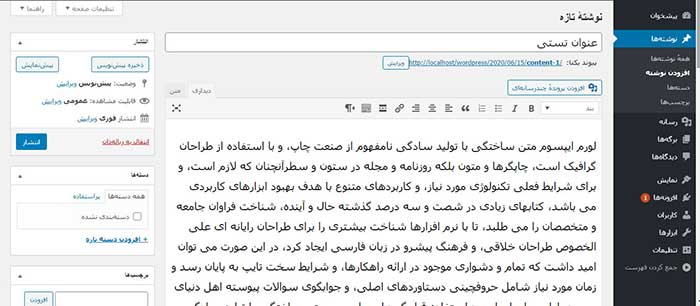
اکنون صفحه افزودن پست جدید را مشاهده می کنید که در آن می توانید اولین پست خود را ایجاد کنید.
اولین کادر جایی است که می خواهید عنوان پست خود را وارد کنید
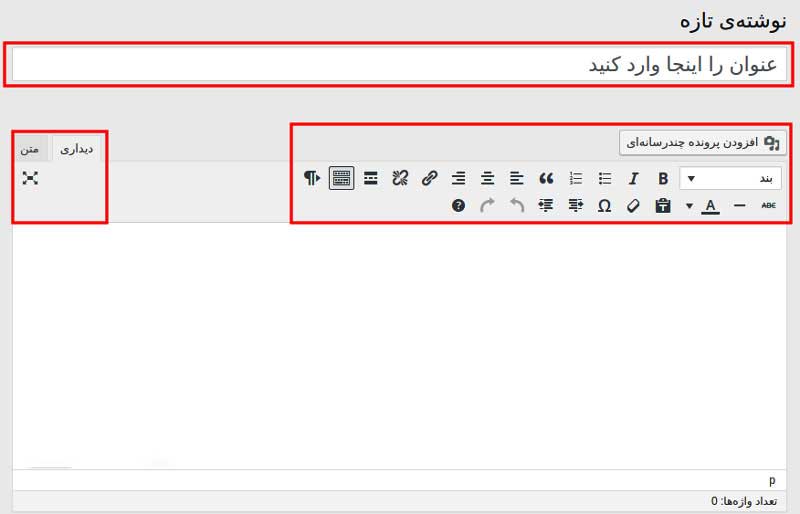
بعدی بخش قالب بندی ارسال یا ویرایشگر پست است. در اینجاست که در واقع محتوای پست خود را تایپ می کنید.قسمتی که با کادر آبی مشخص کرده ایم.
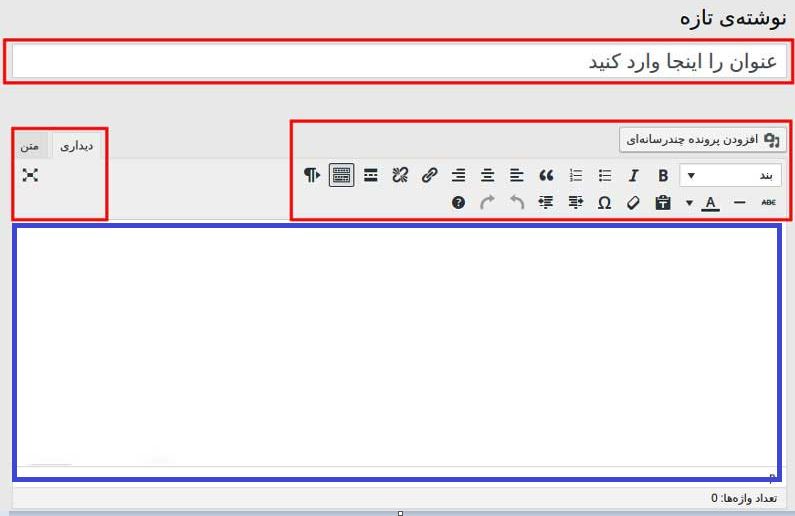
اگر به سمت چپ کادر نگاه کنید ، دو زبانه خواهید دید. دو حالت ویرایش پست وجود دارد: ویژوال و متنی.
تب دیداری فقط به معنای “آنچه می بینید همان چیزی است که می گیرید” است. در اینجا نوار ابزار قالب بندی را خواهید دید که دارای گزینه های زیادی برای قالب بندی پست های شما است. اگر با Microsoft Word یا هر نرم افزار پردازش کلمه دیگری آشنایی دارید ، بیشتر این نمادها باید آشنا به نظر برسند.
اگر روی برگه متن کلیک کنید ، این یک نسخه ساده HTML از ویرایشگر پست را نشان می دهد. این نسخه از ویرایشگر پست برای ویرایش کد HTML پست شما است. برای بیشتر کاربران ، ویرایشگر ویژوال ساده ترین راه برای نوشتن پست است.
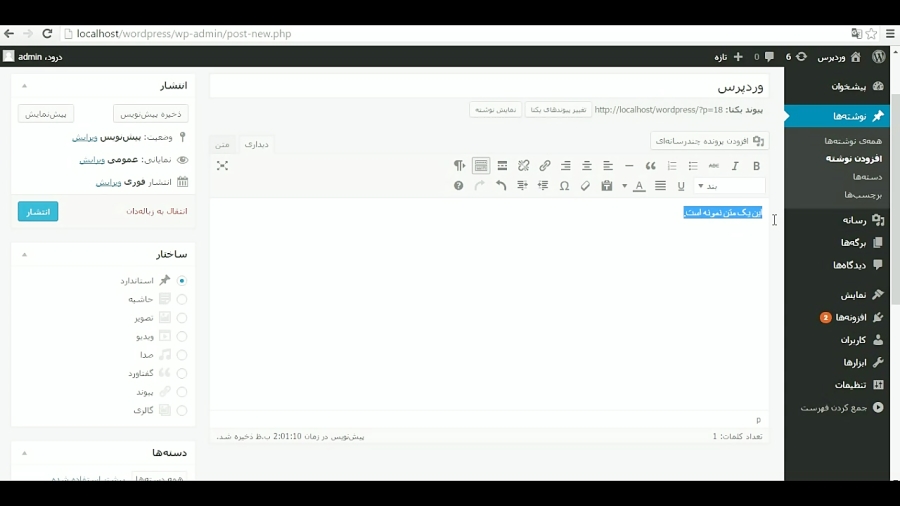
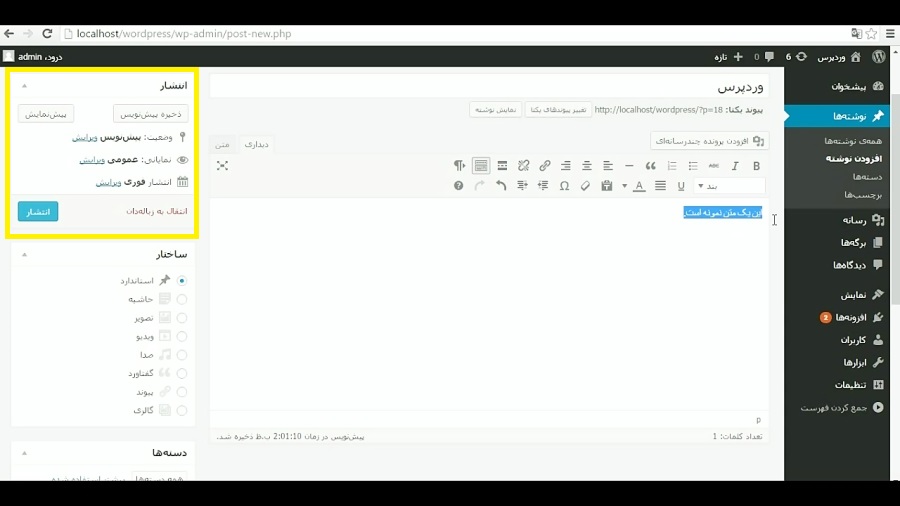
در بالای ستون سمت چپ در این صفحه جعبه انتشار را مشاهده خواهید کرد. در صورت تمایل برای ذخیره پست خود ، می توانید پست خود را به عنوان پیش نویس ذخیره کنید. اگر روی دکمه پیش نمایش کلیک کنید ، می توانید پیش نمایشی از ظاهر پست پس از انتشار دریافت کنید.
اگر پست منتشر شده باشد ، به عنوان پیش نویس ذخیره شده است ، اگر در صورت بررسی برنامه ریزی شده است ، وضعیت پست نشان داده می شود.
دو پیوند بعدی نمایان بودن پست را نشان می دهد – یا بازدیدکنندگان می توانند پست شما را ببینند. خط انتشار نشان می دهد که آیا پست بلافاصله منتشر می شود یا در تاریخ بعدی.
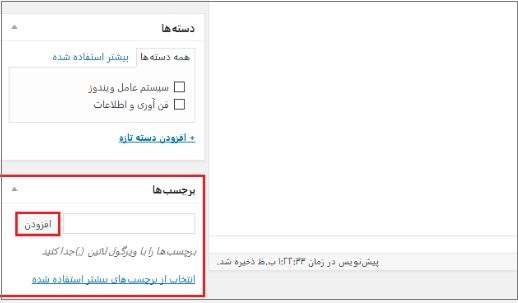
بخش بعدی مربوط به دسته ها و برچسب هایی است که به پست وردپرس شما اختصاص داده شده است. بعداً با جزئیات بیشتر به این دو موضوع خواهیم پرداخت.
اگر وقتی در صفحه افزودن پست های جدید هستید ، به کمک نیاز دارید ، کافیست روی برگه راهنما در گوشه بالا سمت راست کلیک کنید. از اینجا می توانید نحوه سفارشی سازی نمایش پست خود ، نکاتی در مورد اضافه کردن عنوان پست و استفاده از ویرایشگر پست ، درج رسانه و تنظیمات برای انتشار و بحث دریافت کنید.
منبع:eigenweb